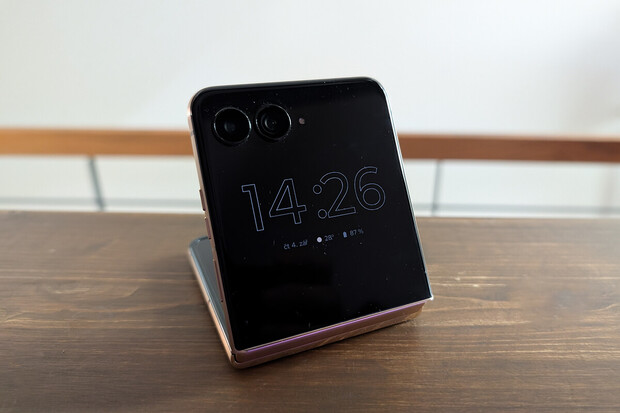
Víte, co mám nejraději? Když výrobce nechá na zvážení uživatelů, jak chtějí svůj telefon ovládat. Ano, narážíme na využitelnost vnějšího displeje skládacích smartphonů s véčkovou konstrukcí, kdy ne každá značka umožňuje takovou volnost jako právě Motorola u svých skládacích smartphonů Razr. Je přitom jedno, zda mluvíme o Razr 60 nebo Razr 60 Ultra – Motorola tuto funkcionalitu zpřístupnila už s příchodem Motoroly Razr 5G z roku 2020.
Už s první generací reinkarnovaného Razru z téhož roku přitom bylo možné na vnějším displeji alespoň obsloužit notifikace a napsat SMS zprávu, ostatní aplikace nebylo možné obsluhovat jen kvůli omezením systému Android.
Něco málo o displeji
Vnější displej sice označujeme jako malý, ale on úplně malý není – konkrétně nabízí úhlopříčku 4 palce, je typu LTPO AMOLED, podporuje Dolby Vision i HDR10+, v maximu nabídne jas 3 000 nitů a pyšní se velmi jemným rozlišením 1 272 × 1 080 pixelů. Aby byl displej náležitě chráněný, nasadila Motorola odolné sklo Gorilla Glass Ceramic.
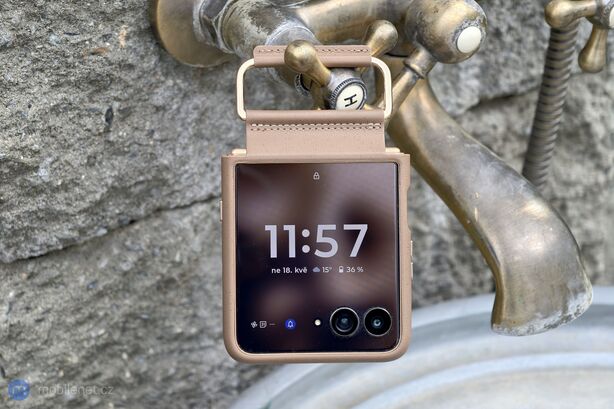
Pokud se vám displej stále zdá malý, pak si vzpomeňte na 4palcovou úhlopříčku, kterou Apple nasazoval do svých iPhonů do roku 2016 (tehdy iPhone SE 1. generace), který v nabídce vydržel až do roku 2018, což ještě není daleká minulost. Ano, bavíme se o jiném poměru stran, ale není tomu tak dlouho, kdy byl 4palcový displej tím hlavním, ne sekundárním zobrazovačem.
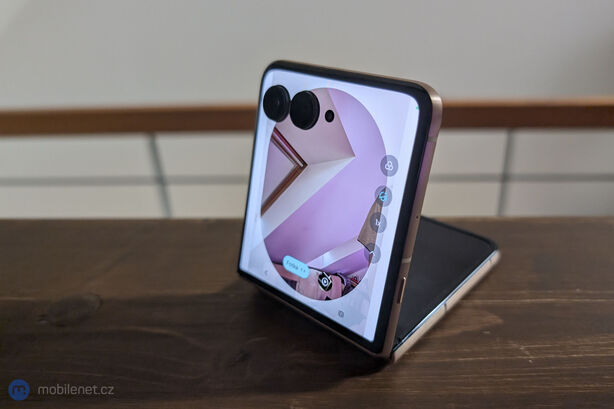
Vnější displej Motoroly Razr 60 Ultra patří opravdu ke špičce, nabízí krásné podání barev, je skvěle čitelný i na přímém slunci a díky množství témat a zástupců si jej můžete přizpůsobit k obrazu svému. To ale není vše – na displeji si můžete nechat zobrazit prakticky libovolnou aplikaci, a právě na to se zaměříme ve druhé části našeho článku.
Od Adobe po Zprávy
Ano, od A do Z. Časem si samozřejmě najdete aplikace, které na vnějším displeji budete používat raději než jiné, ale Motorola vám v tom žádné překážky klást nebude. Povíme si tedy něco o ovládání aplikací, které jsem si na vnějším displeji oblíbil používat já.
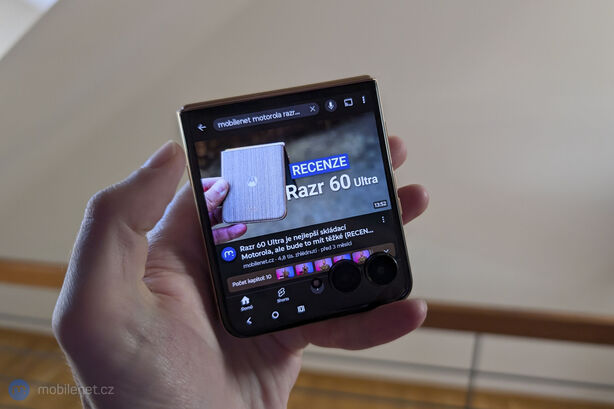
Začít mohu aplikací YouTube. Ťukáte si na čelo, proč zrovna YouTube? Ano, možná to nebudete chápat, ovšem svůj smysl to má. Osobně mám rád, když mám při práci či vaření nějaké „rušítko“ na pozadí, kdy se nutně nepotřebuji soustředit na jeho obsah, ale jsem rád, když tam je. No a přesně k tomu je vnější displej Razru 60 Ultra jako dělaný. Pustím si YouTube, například nějaký oblíbený stand-up či rozhovor, telefon si postavím na podložku a poslouchám. Když mě něco zaujme, zvednu hlavu a obsah zkontroluji. Taková „minitelevizka“ do kapsy. A ano, je to i hodně cool, co vám budu říkat.
Dva režimy, nespočet využití
V tomto momentě se rovněž hodí zmínit, že (až na výjimky) lze každou aplikaci konzumovat ve dvou režimech – ten základní a výchozí zobrazí informace a obsah nad čočkami fotoaparátu v podobě obdélníku, v celoobrazovém režimu se obsah roztáhne, avšak zde už mohou čočky fotoaparátu překážet ve výhledu – čočky totiž do displeje zasahují a mohou tak zastínit výhled například na některé ovládací prvky.
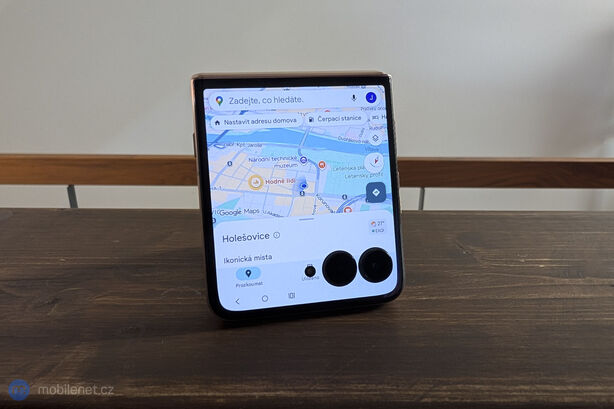
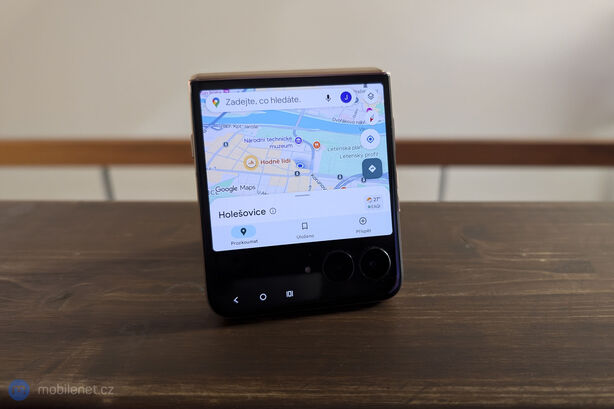
Mezi oběma režimy lze snadno přepínat pomocí delšího přidržení tlačítka pro multitasking, změna je přitom okamžitá. Jsou pochopitelně situace, kdy by tato změna nedávala smysl – například když je na vnějším displeji zobrazena klávesnice. V takovém případě vám systém nedovolí zobrazit klávesnici na celé obrazovce, protože by čočky stínily spodní řadu tlačítek. Motorola vám však v tuto chvíli nabídne zobrazení celoobrazového režimu pro zadávání textu, díky čemuž se zvětší viditelná plocha pro psaní. V Motorole zkrátka mysleli na vše.
Klávesnice funguje perfektně
Když už jsme zmínili klávesnici, pojďme se rovnou podívat na to, jak se na vnějším displeji zadává text – pro tuto příležitost jsem si vybral aplikaci Zprávy. Na displeji se okamžitě zobrazí plnohodnotná klávesnice, na které můžete znaky zadávat postupně, ale klidně i swipováním, jak jste zvyklí z hlavního displeje. Samozřejmě si můžete práci zjednodušit a zapnout hlasové diktování textu, nebo můžete možnosti zadávání textu kombinovat.
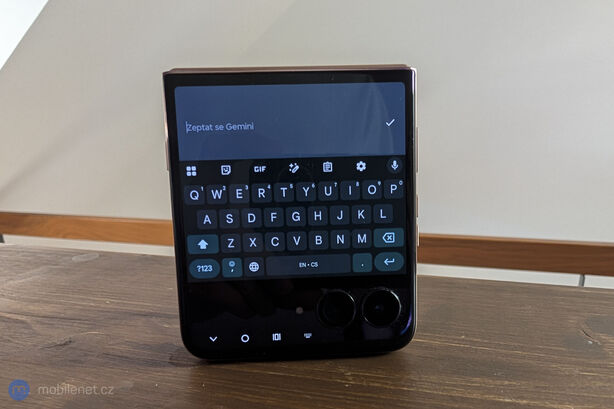
Osobně jsem neměl problém napsat na malé klávesnici i běžně dlouhé reakce na zprávy, a to primárně swipováním, které používám i na velkém displeji. Vzhledem k tomu, že vnější displej je podobně široký jako ten vnitřní, klávesnice je ve výsledku jen mírně nižší, ale stále dostatečně pohodlná.
A AI? Na vnějším displeji obsloužíte vše
Vnější displej je samozřejmě jako dělaný pro ovládání AI funkcí. Přidržením vypínacího tlačítka spustíte asistenta Gemini, se kterým můžete komunikovat pomocí hlasových příkazů, nebo klidně i zadáváním textu. Vzhledem k tomu, že Gemini dokáže v češtině ovládat i chytrou domácnost, vnější displej Razru 60 Ultra jsem rád využíval i pro ovládání své chytré domácnosti – vše bez nutnosti telefon rozevírat. Obdobně lze samozřejmě ovládat i AI asistenta ChatGPT, Razr 60 Ultra jsme využili pro první seznámení se s modelem ChatGPT-5.

A Moto AI? Na to slouží levé tlačítko, jehož stisknutím se automaticky otevře rychlá nabídka pro Naslouchání, Dohnat zmeškané a samotného asistenta. Jak Moto AI přesně funguje, jsme si detailně vysvětlili v tomto článku.
A co ve volném čase? Hry na míru!
Motorola myslí i na situace, kdy si chcete tak trochu pohrát – například v MHD nebo v čekárně. Nabízí hned několik her, které jsou přizpůsobeny pro vnější displej, a většina z nich dokáže zkrátit i opravdu dlouhé chvíle.
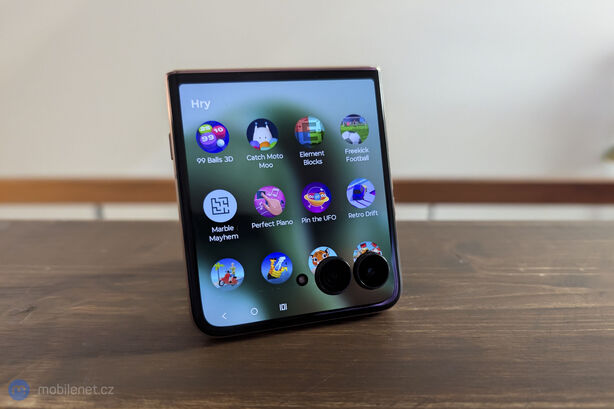
Osobně jsem si oblíbil Marble Mayhem, což je kulička, kterou budete provázet bludištěm náklony – hra totiž využívá gyroskop a umí být i pěkně záludná. Na výběr jich však máte mnohem více. Většina z nich využívá gyroskop, někdy v kombinaci s dotykovým ovládáním, některé jsou jako stvořené pro vaše ratolesti, například Catch Moto Moo nebo Pin the UFO. Dobrou zprávou je, že předinstalované hry jsou zdarma.
Není navigace jako navigace
Osobně rád využívám vnější displej i pro navigaci skrze Google Mapy. Po městě se často (a rád) pohybuji pěšky, takže i k tomu se vnější displej Razru 60 Ultra perfektně hodí. Trasu si můžete naplánovat jak skrze vnitřní, tak skrze vnější displej, záleží na vašich preferencích. Zobrazená trasa je dostatečně přehledná i na vnějším displeji, v zavřeném stavu je navíc nošení telefonu v ruce praktičtější, nic dalšího vás totiž nerozptyluje.

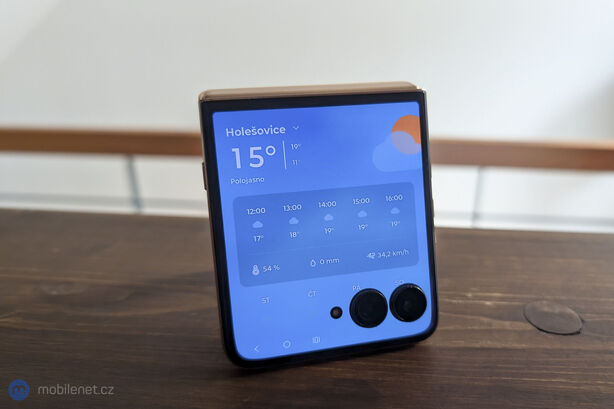
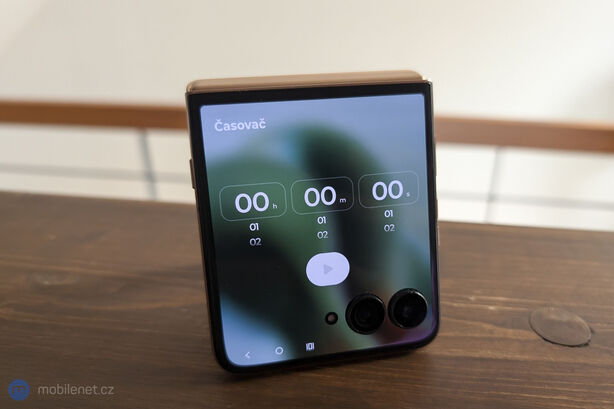
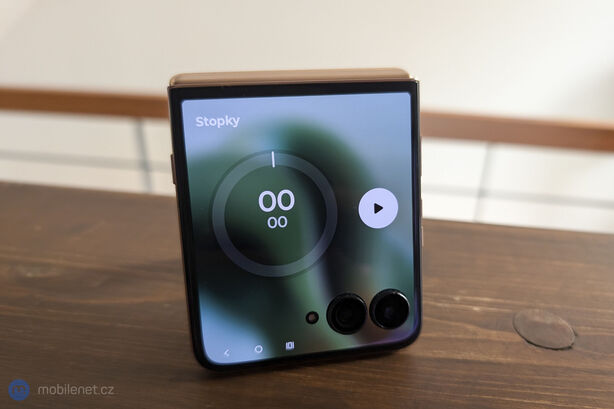
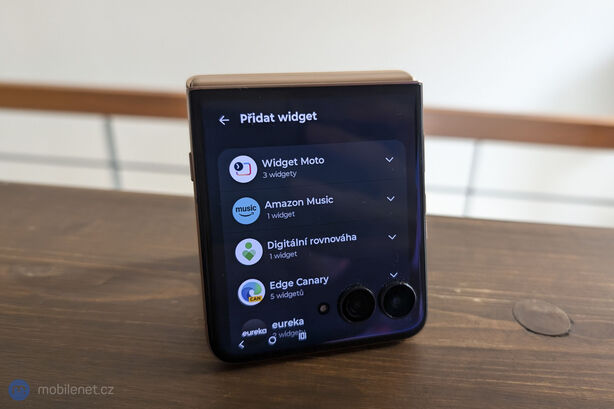
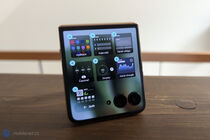
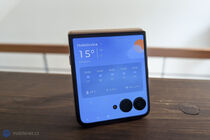
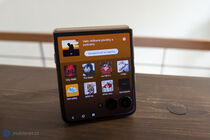
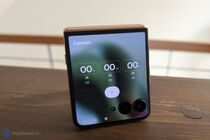
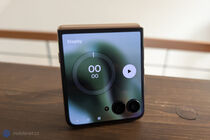
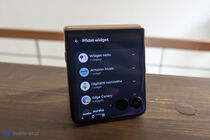
Když už jsme zmínili navigaci jako takovou, zmíníme i zjednodušenou navigaci na vnějším displeji v podobě aktivních panelů – kromě jednotlivých aplikací si na displeji můžete nechat zobrazit i vybrané panely, které jsou nejen praktické, ale i efektní. Zmíním například panel pro rychlé ovládání aplikace Spotify, kdy vám panel zpřístupní i vaše oblíbené playlisty, samozřejmostí je pak Počasí, u kterého zmíním, že je graficky opravdu skvěle zpracované. Panelů je však k dispozici mnohem více, například Časovač, Stopky, panel s oblíbenými widgety, Kalendář nebo akcie Google. Domovskou obrazovku si poté můžete upravit k obrazu svému, můžete tedy panely libovolně kombinovat a měnit jejich pořadí.


Foťte jako profesionál
Vnější displej je samozřejmě naprosto ideální pro focení, a to hned několika směry – vnější displej můžete využít jako hledáček pro focení selfies, kdy navíc fotíte hlavními fotoaparáty, tedy primárním snímačem i ultraširokoúhlým snímačem, který se skvěle hodí pro skupinové selfies. Aby byly snímky dostatečně prosvětlené, náhled není v režimu blesku roztažený na celou plochu, nýbrž pouze do výřezu, vedle kterého se nachází bílé orámování, které podporuje prosvětlení snímku – může tedy nahradit klasický ostrý blesk při zhoršeném osvětlení, výsledky pak vypadají přirozeněji. Přímo z náhledu můžete měnit snímače, nastavit vhodný barevný režim nebo aktivovat režim krásy, ve kterém můžete upravit vyhlazení pleti, tónování, velikost očí, případně vytvořit štíhlejší obličej. Změnit rovněž můžete poměr stran, nastavit fungování blesku nebo třeba nastavit samospoušť.

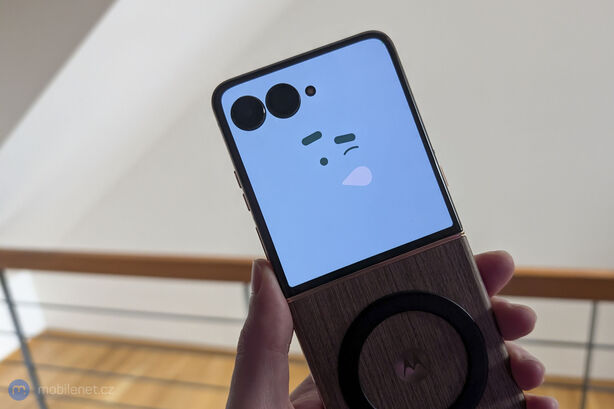

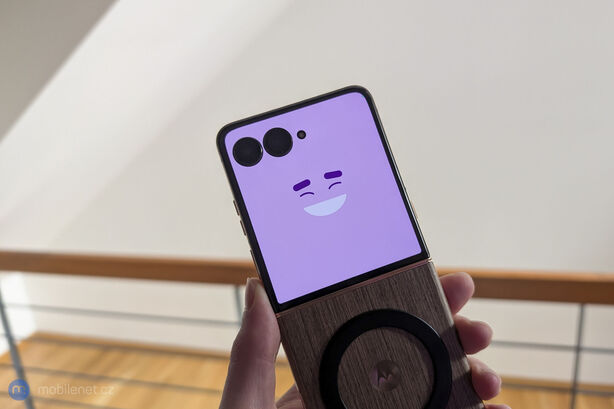

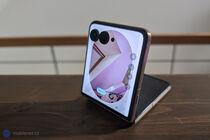

Vnější displej se hodí i jako hledáček pro osoby, které fotíte vy. Pokud navíc fotíte vaše ratolesti, potěší, že lze aktivovat speciální režim „Vyletí ptáček“, který na vnějším displeji zobrazuje vtipné animace s dětskou tématikou, které podpoří to, aby vaše dítko vykouzlilo opravdu dokonalý úsměv. Drobnost, ale v reálu velmi cenná.
A večer? Zastoupí i hodně chytrý budík
Vnější displej poslouží i jako chytrý budík, respektive noční hodiny. Ty se automaticky aktivují v režimu stan nebo stojan, v závislosti na tom, jakou možnost si v nastavení vnějšího displeje zvolíte. Noční hodiny mají velmi tlumený jas, takže večer neruší.
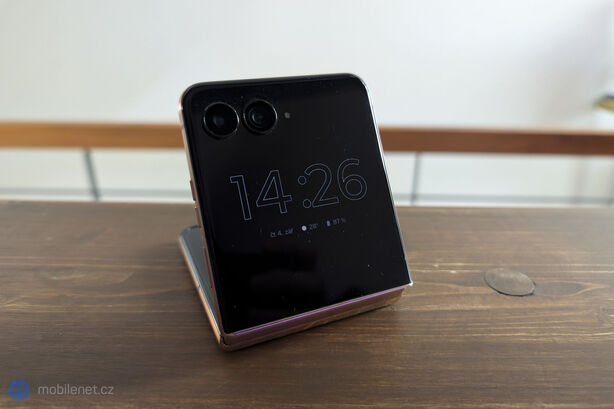
Výhodou je, že pokud si nastavíte budík, ukončíte jej pouhým přiložením dlaně před displej – nemusíte tedy rozespalí hledat tlačítko, což já osobně velmi oceňuji. Rána mívám náročná a nic nenaštve tak, jako když se snažíte najít „to správné tlačítko“ pro umlčení budíku.
Zhodnocení: bez omezení
Motorola u modelu Razr 60 Ultra nijak neomezuje, co na vnějším displeji můžete dělat – navíc je to dlouhodobá tradice, ne novinka. S tím, jak se větší displej zvětšoval, se zvyšuje i jeho využití. Snadno tak odepíšete na přijatou zprávu z libovolné aplikace, zobrazíte si mapy nebo obsloužíte AI asistenta, pokud potřebujete rychlou radu či pomoc. Palec nahoru!
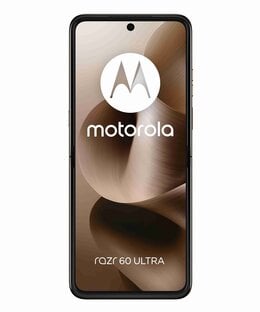
Motorola Razr 60 Ultra
| Rozměry | 88,1 × 74 × 15,7 mm, 198 g |
|---|---|
| Displej | POLED, 7" (3 120 × 1 440 px) |
| Fotoaparát | 50 Mpx, video: 7 680 × 4 320 px, 30 FPS |
| Procesor | Qualcomm Snapdragon 8 Elite, |
| Paměť | RAM: 16 GB, úložiště: 512 GB, ne |
| Akumulátor | 4 700 mAh |