Hrajete si rádi s AI nástroji? Nedivíme se, jsme na tom stejně. O to větší radost máme, když se výrobci nevyhýbají implementaci českého jazyka. Jak asi tušíte, až na výjimky je čeština pokročilým AI nástrojům zapovězena – primárně tedy pro AI nástroje výrobců mobilních telefonů. To naštěstí neplatí pro Xiaomi, které si s češtinou tyká už od doby uvedení pokročilých AI nástrojů. Jak asi tušíte, v Xiaomi 15T a 15T Pro tyto nástroje nechybí, a tak jsme se rozhodli zaměřit se na ně trochu důkladněji.




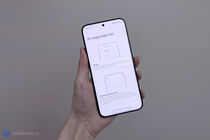

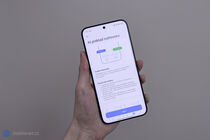
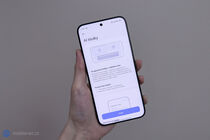
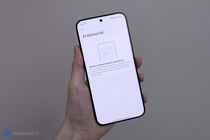

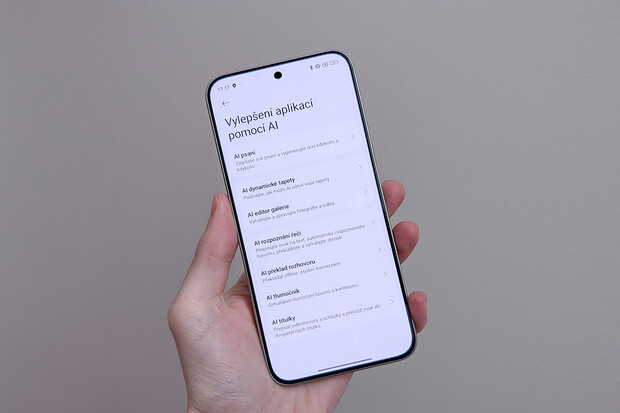
Vylepšení aplikací pomocí AI
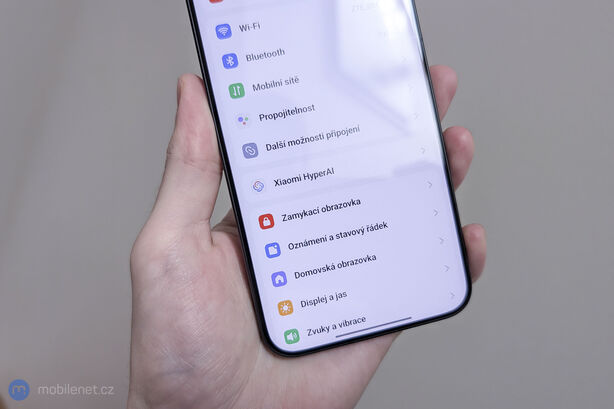
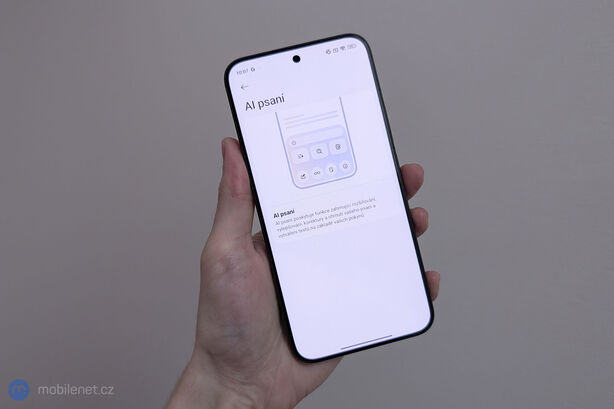
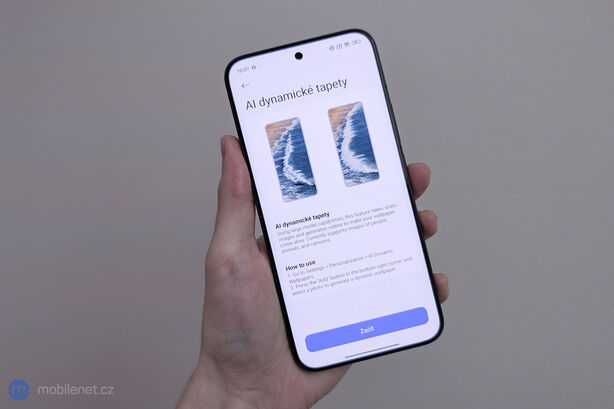
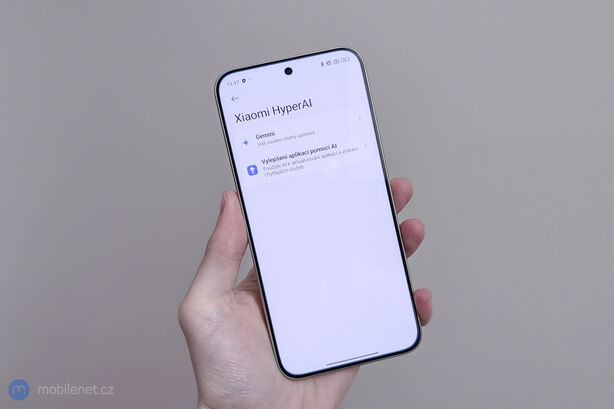
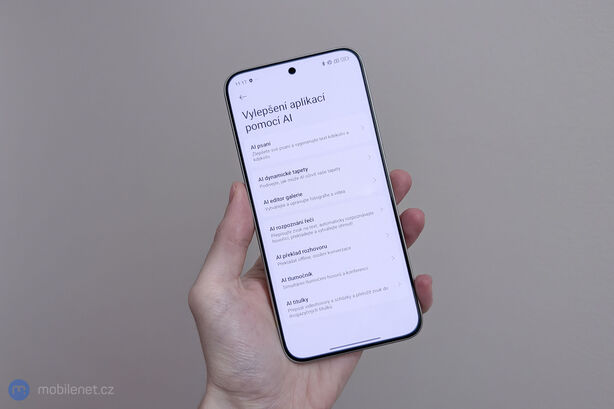
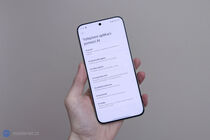
AI nástroje jsou u smartphonů Xiaomi rozeseté prakticky po celém systému a ne vždy musí být na první pohled zřejmé, jak fungují. I z tohoto důvodu se Xiaomi rozhodlo vytvořit interaktivní rozcestník, který má svoji záložku přímo v Nastavení. Rozcestník nese název Vylepšení aplikací pomocí AI a elegantně představuje všechny AI nástroje a dovednosti, které nové Xiaomi produkty nabízejí.
AI psaní
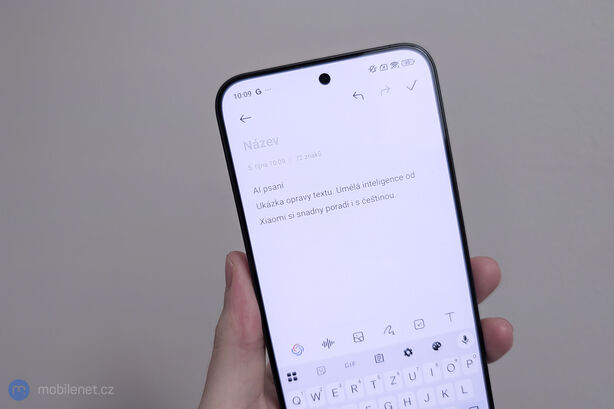
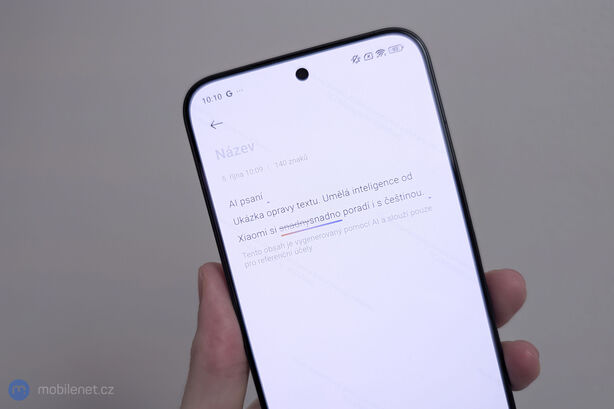
Sám patřím mezi ty, kteří si často zapisují své myšlenkové pochody – někdy jde o část článku, jindy zase o koncept e-mailu. Aplikace Poznámky vám díky AI pomůže s textem různě pracovat, například jej dokáže bleskurychle opravit. V praxi to funguje tak, že napíšete text a v kontextové nabídce vyberete možnost AI – „Korektura pomocí AI“. Umělá inteligence text zkontroluje, opraví chyby a uvede, co a kde opravila. V tento moment by se hodilo i upravit rozložení – text můžete tedy opět označit, zvolit možnost AI a vybrat funkci „Rozložení pomocí AI“.
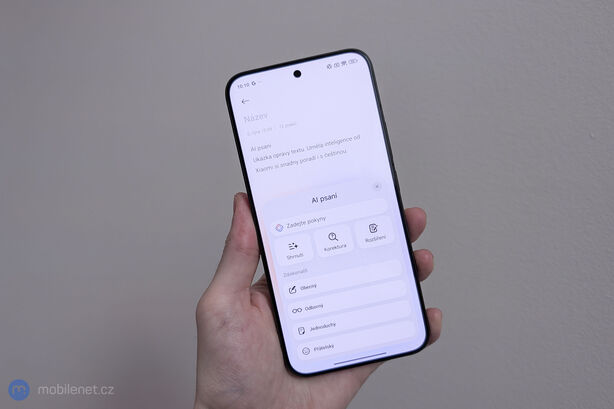


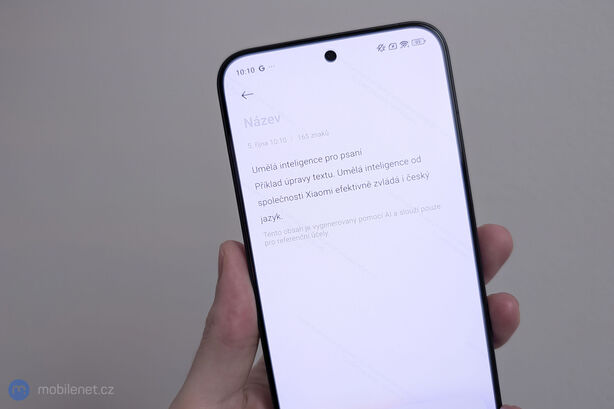
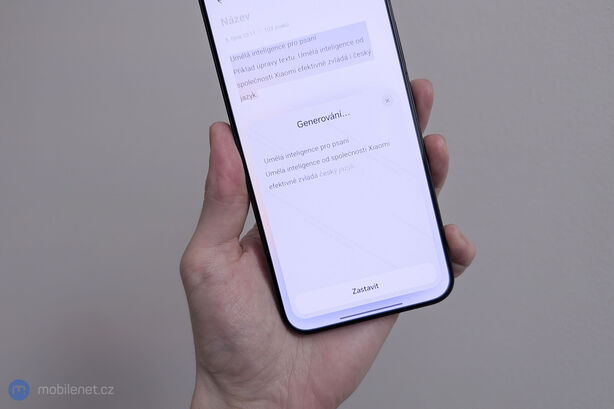






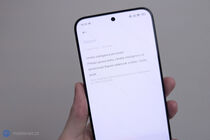
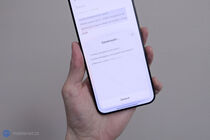

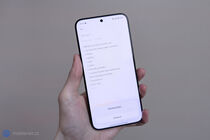
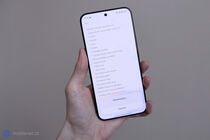

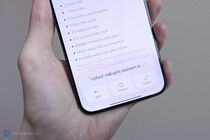


Do aplikace Poznámky si rovněž můžete zkopírovat libovolně dlouhý text, například zápis z porady, a umělá inteligence se postará o jeho sumarizaci. Opět stačí otevřít poznámku, vybrat možnost AI a kliknout na možnost „Shrnutí pomocí AI“.
Pokud by byl zápis z porady například v angličtině, obdobným postupem si můžete celý text přeložit do češtiny. Opět stačí vybrat možnost AI a poté volbu „Překlad pomocí AI“.
Důležitou informací je, že veškerý upravený a opravený text vám aplikace Poznámky dovolí buď zkopírovat, nebo jím nahradit originál – pokud se vám ale výstup AI vůbec nelíbí, můžete jej smazat a ponechat si svoji původní verzi libovolného textu.
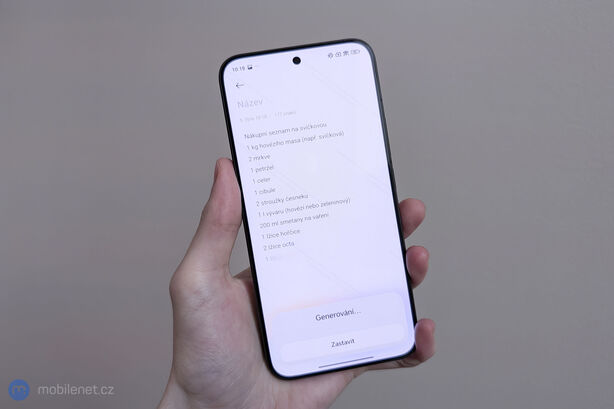
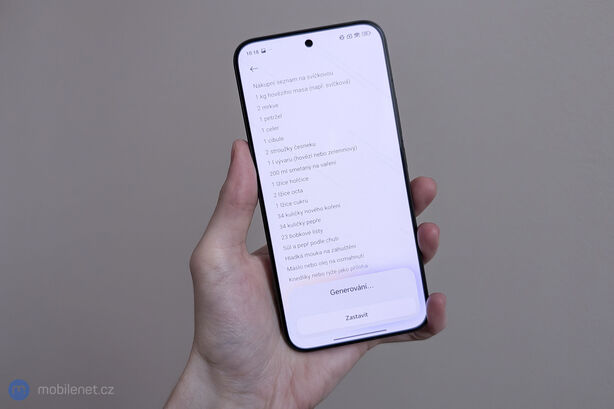
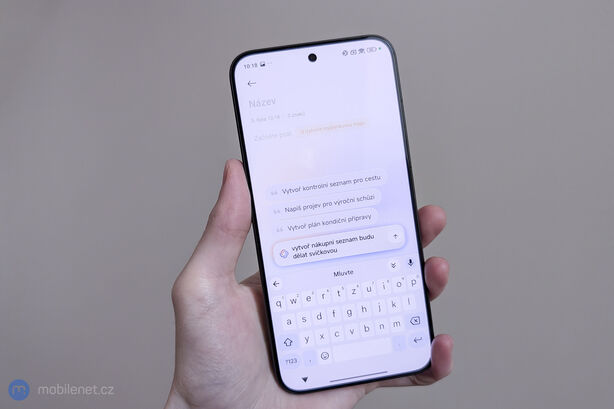
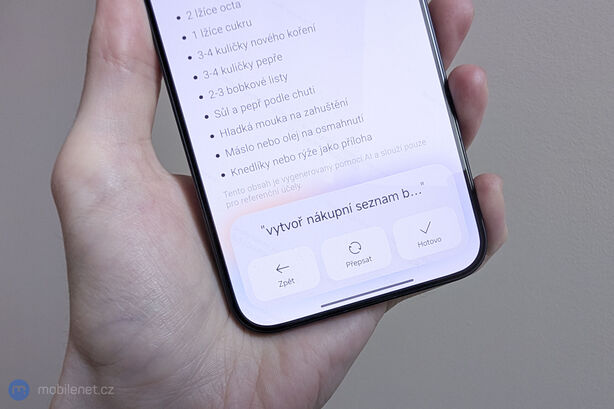
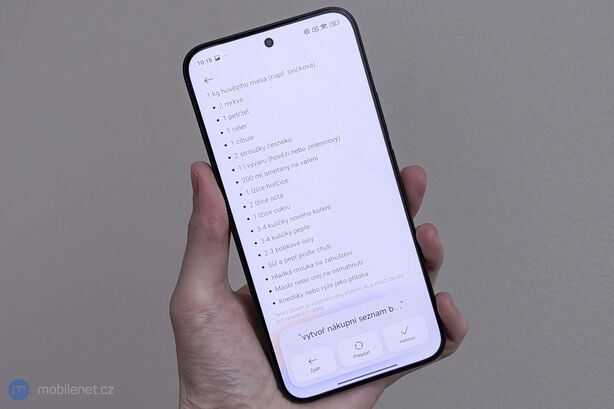
Pokud hledáte inspiraci, AI vám pomůže i s přípravou oblíbeného jídla, nebo pro vás připraví text, který můžete vložit například do e-mailu. Stačí vyslovit vaše přání (například takové, že budete připravovat svíčkovou na smetaně) a Poznámky vám během chvíle naservírují kompletní nákupní seznam. To se nám líbí!
AI tlumočník a AI titulky
Funkci „AI titulky“ je nejdříve nutné aktivovat – to provedete v Nastavení > Další nastavení > AI titulky. Zde si také můžete vytvořit zástupce této funkce na Domovskou obrazovku, abyste k ní měli snadný přístup. Alternativně k ní lze přistoupit přes zástupce v Ovládacím centru. Zároveň zde můžete vybrat, zda bude zdrojem zvuku systémový zvuk, nebo mikrofon. Samozřejmě zde také vyberete vstupní a cílový jazyk překladu. Zvolit si také můžete velikost textu (S/M/L) a pozadí plovoucího okna, kde se titulky budou zobrazovat.
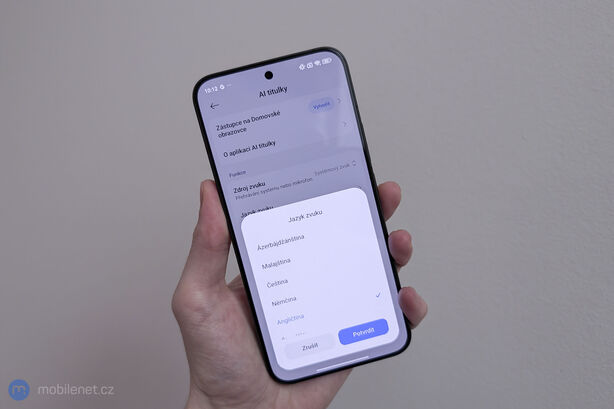
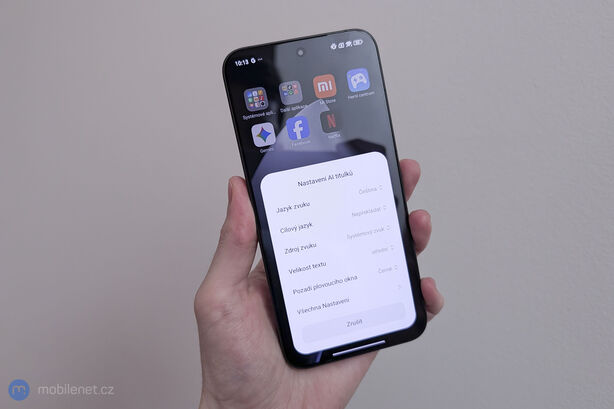
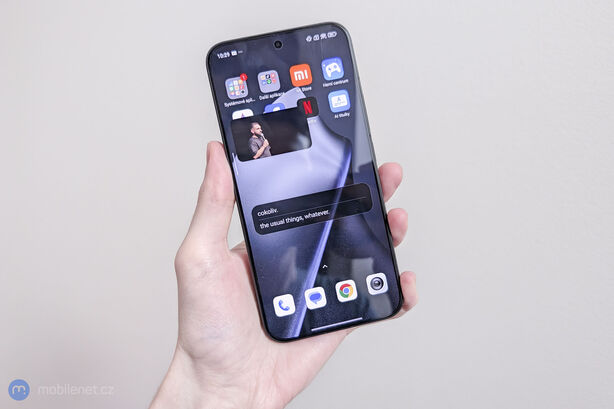

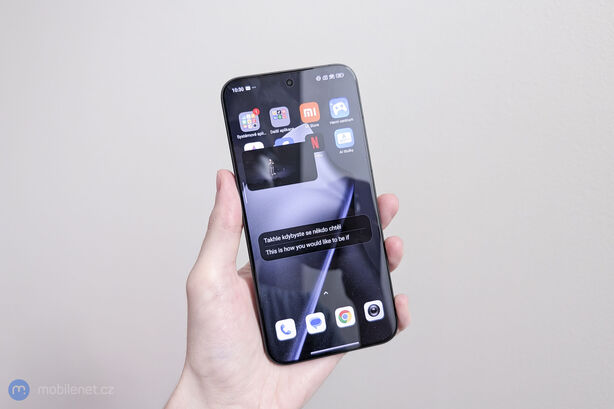





A jak funkci využít v praxi? Možností je nespočet. Můžete si například pustit video na YouTube v libovolném jazyce a nechat Xiaomi, aby vám v reálném čase překládalo mluvené slovo na text. Pustit si ale můžete i video, které máte uložené v paměti zařízení. Pokud namísto systémového zvuku zvolíte mikrofon, můžete si překládat klidně i film, který je puštěný na vašem notebooku nebo v televizi. Na vás je jen si vybrat, zda chcete překlad zobrazit v malém plovoucím překryvném okně, nebo na celou obrazovku – podle toho, z jakého zdroje si necháváte překlad vytvořit.
Výsledek překladu si můžete uložit do aplikace Poznámky, kde s textem můžete dále pracovat. Osobně jsem zkoušel překlad jak systémového zvuku (video z YouTube), tak překlad z mikrofonu (film z televize) a výsledky byly velmi slušné. Vše záleží na tom, jak zřetelně osoba mluví – protože pokud se text správně rozpozná, úroveň překladu je výborná.
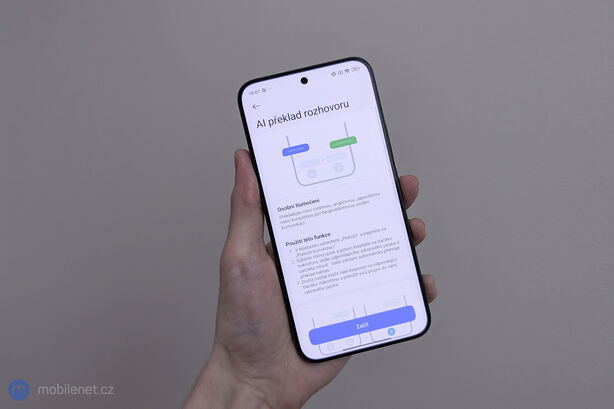
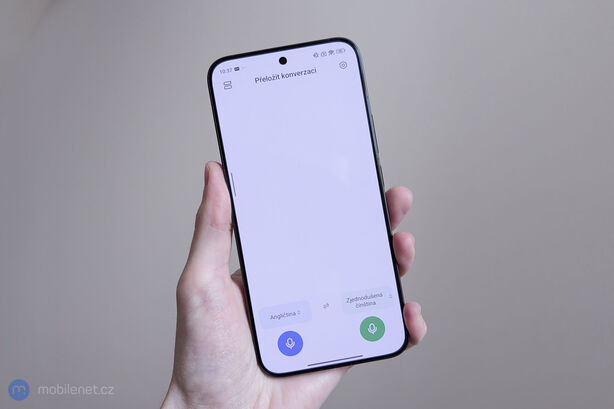
Nadstavbou této funkce je funkce „AI tlumočník“, kterou můžete využít dvěma způsoby. Prvním z nich je překlad v rámci aplikace „Tlumočit zvuk“, kterou (trochu nečekaně) naleznete jen v rychlých zástupcích Ovládacího centra – na domovské obrazovce ji nehledejte. Aplikace vypadá podobně jako Google Překladač, přičemž si opět můžete zvolit vstupní a cílový jazyk. Pokud hovoří osoba například v angličtině, klikne na modrou ikonku mikrofonu, následuje překlad do (například) češtiny, přičemž aplikace překlad i přečte nahlas – pokud chcete. Takto se můžete střídat, dokud komunikace neskončí. Aplikace vám umožní i překlad „tváří v tvář“. V takovém případě se můžete posadit naproti sobě a každý bude mít na své polovině obrazovky vlastní mikrofon pro spuštění diktování a překladu.
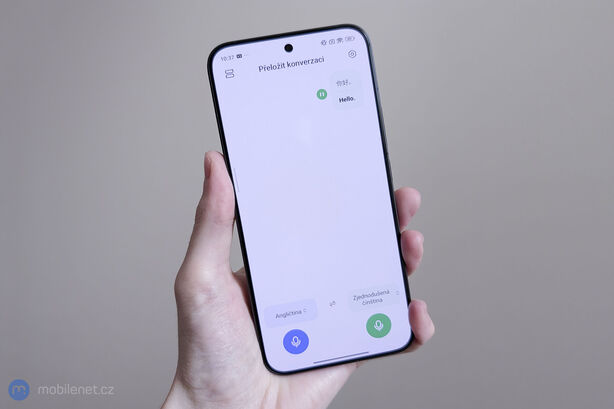
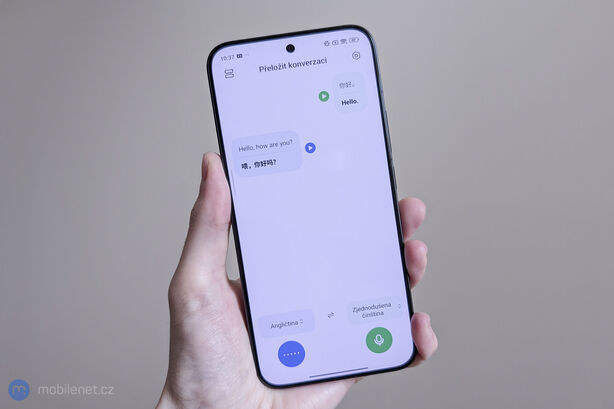
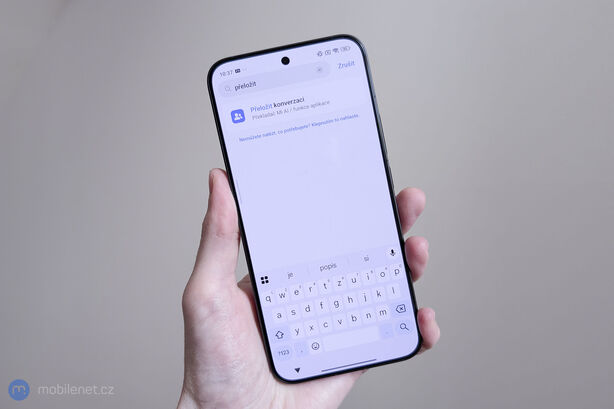
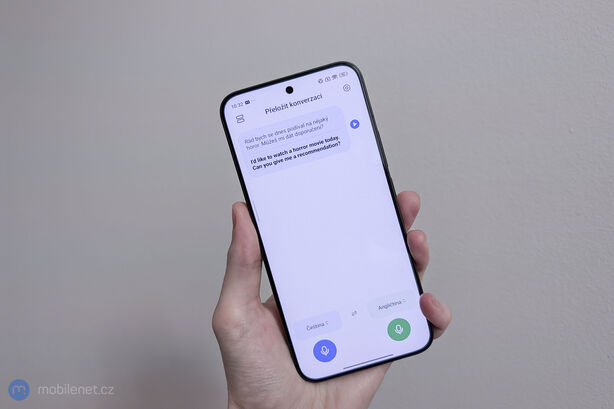
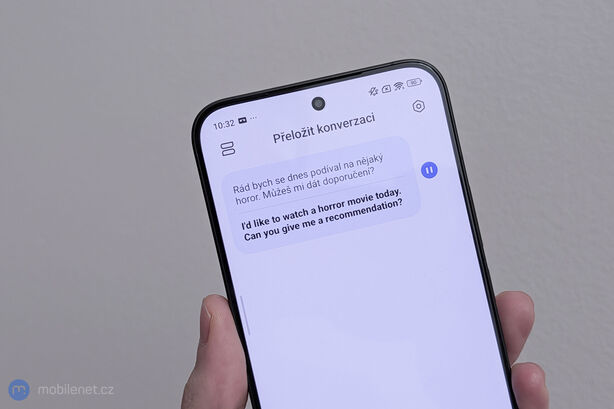








Druhou možností využití funkce AI titulky a AI tlumočníka je přímo v hlasovém hovoru. Pokud budete telefonovat s někým například v angličtině, můžete z postranní nabídky spustit možnost „Tlumočení“. V praxi to funguje tak, že nastavíte váš jazyk a jazyk protistrany (i v průběhu aktivního hovoru lze toto nastavení změnit) a to, co řeknete, se díky AI okamžitě přeloží a strojově přečte do vybraného jazyka. Zároveň se zobrazí i titulky – jde tedy o kombinaci funkcí AI titulky a AI tlumočník. Protistrana na začátku hovoru uslyší, že je hovor automaticky překládán, poté uslyší jak vás (s vaším mateřským jazykem), tak také strojový a nahlas vyslovený překlad.
Funkci tlumočení hovoru lze spustit z postranní sady nástrojů – konkrétně skrze Postranní lištu, kterou musíte mít aktivní.
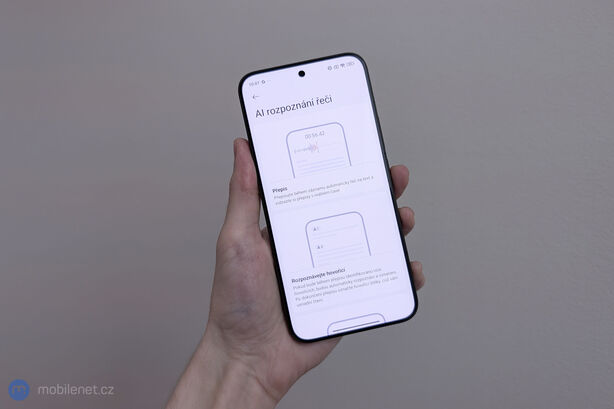
Rozpoznávání řeči
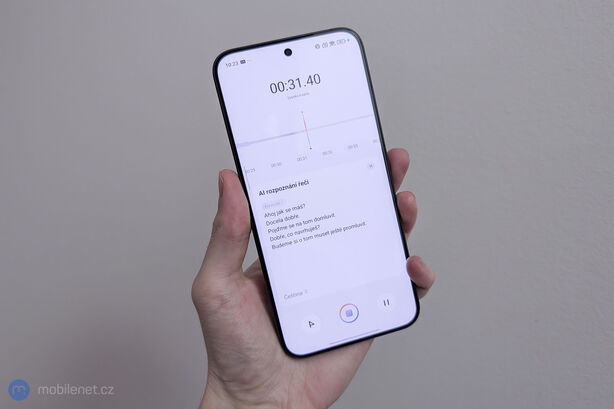
Speciální dovedností, která kombinuje mnoho výše uvedeného, je AI rozpoznávání řeči. Tato dovednost funguje například v Záznamníku, kde dokáže z nahrávky separovat hlasy jednotlivých mluvčích a zároveň je přepsat do textové podoby. To se skvěle hodí v případě, kdy děláte záznamy delších konverzací a potřebujete je snadno přenést do textové podoby. Kvalita výstupu záleží na tom, jak kvalitní nahrávka je, ale dokáže výrazně ušetřit váš čas. Spokojen jsem byl i s kvalitou rozpoznání více mluvčích.
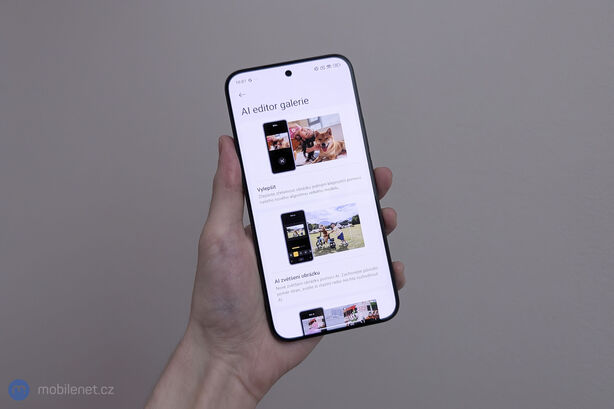
AI editor Galerie
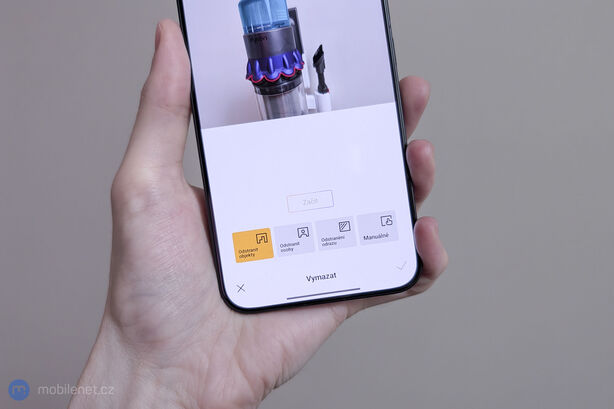
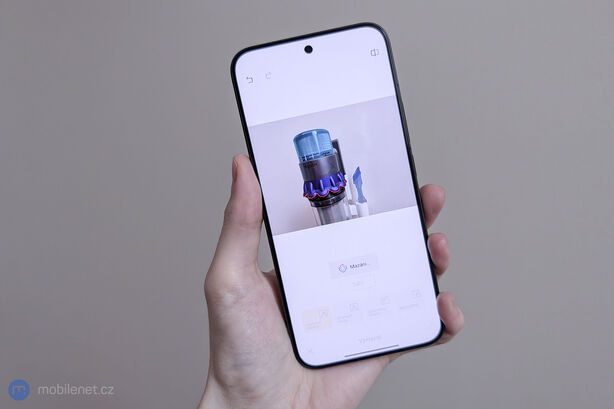
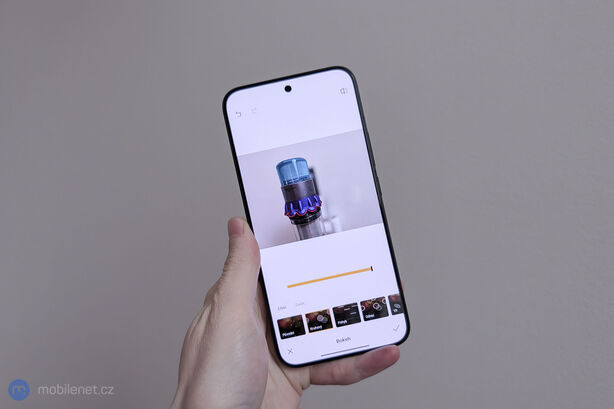
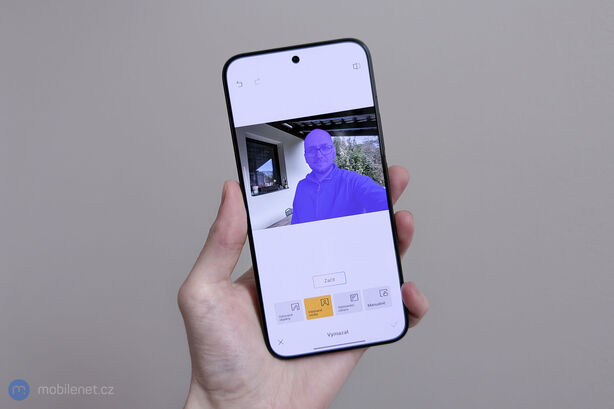
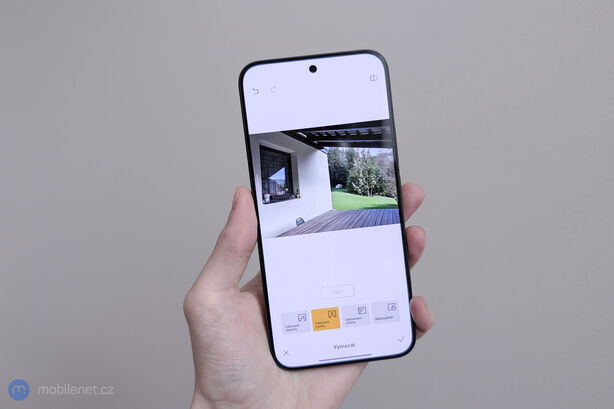
Dostat se k AI funkcím je snadné – důležitá je aplikace Galerie, která je od výrobce předinstalovaná a slouží jako zdroj všech vašich fotografií i snímků obrazovky. Následně stačí otevřít fotografii, kterou si přejete upravit, a v seznamu možností vybrat ikonu se symbolem tužky > vybrat možnost AI v levém dolním rohu. Na výběr máte hned z několika možností, přičemž nejčastěji budete zřejmě používat funkci pro odstranění nechtěných objektů. Hodí se však zmínit i funkci zvětšení obrázku (dopočítání snímku), která se hodí v případě, že jste pořídili snímek z příliš velkého detailu.






Bonusy od Googlu
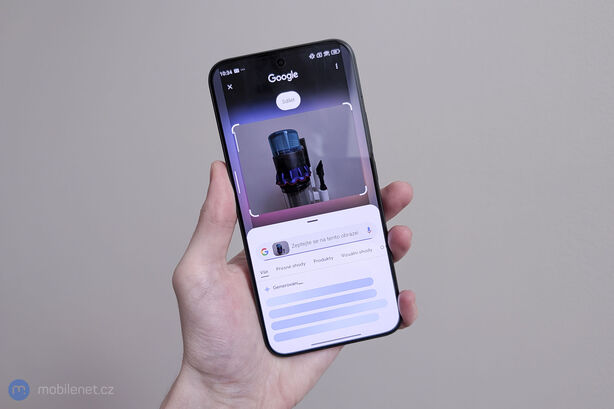
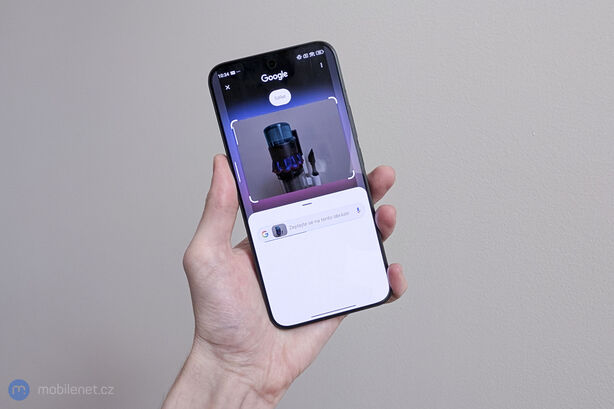
Znalí vědí, že Xiaomi je s Googlem jedna ruka, a proto je v rámci systému HyperOS hned několik AI nástrojů přímo z jeho dílny. Jmenovitě jde o nástroj Circle to Search (Zakroužkuj a hledej), který funguje v rámci celého systému – stačí přitom přidržet prostřední tlačítko, v případě ovládání gesty spodní linku, přičemž automaticky se spustí nástroj pro vyhledávání na základě vizuální podobnosti.
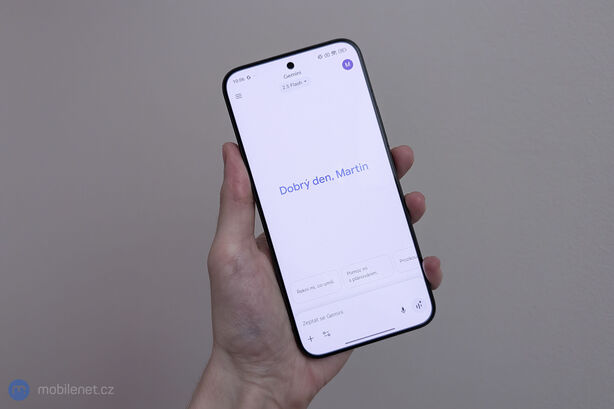
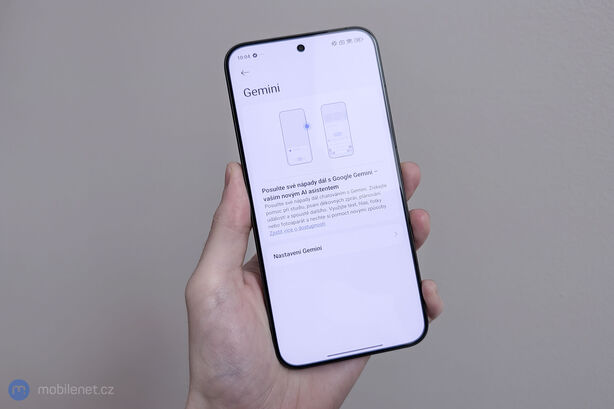
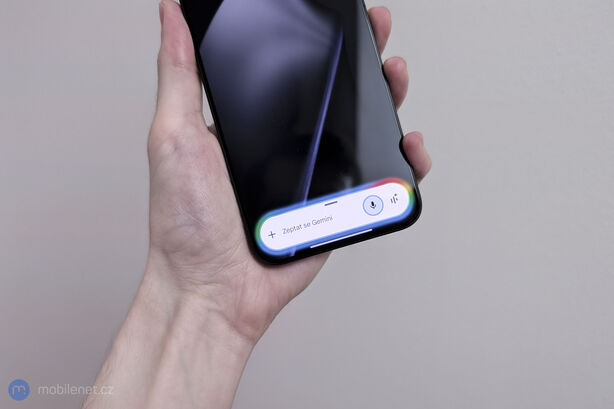




Vše samozřejmě doplňuje aplikace Gemini, která funguje jako osobní AI asistent – dokáže zodpovědět libovolnou otázku, vygenerovat obrázek nebo řešit sled úloh. K nákupu nových Xiaomi navíc dostanete prémiové předplatné na 3 měsíce zcela zdarma.