Uživatelé telefonů značek Sony Ericsson či Siemens mají možnost aktualizovat software svého telefonu (tzv. firmware) již po řadu let. Absence této možnosti byla finskému výrobci dlouho vyčítána. Nyní se však zdá, že se alespoň částečně blýská na lepší časy. Nokia totiž umožnila aktualizovat firmware jak u chytrých telefonů s operačním systémem Symbian Series 60, tak u většiny svých telefonů bez operačního systému, tedy s prostředím Series 40. Prakticky všechny telefony zakoupené v roce 2006 nebo později lze tímto způsobem doma aktualizovat.
Update probíhá přes počítač pomocí dodávaného nebo dokoupitelného USB kabelu. Celý proces trvá méně než půl hodiny, závisí na typu telefonu a rychlosti připojení.
K čemu udpate?
Nahrání nejnovější verze softwaru (aktualizace nebo-li update) opravdu doporučujeme. Nejenže obvykle přináší zrychlení práce s telefonem a větší spolehlivost, ale hlavně opravuje jak skryté, tak pro uživatele viditelné (a často nepříjemné) chyby. Proto nelze jinak, než doporučit update podstoupit, a poté si užívat spolehlivějšího přístroje.
Krok 1 - Ještě než začneme
Během aktualizace bude z telefonu vše vymazáno (netýká se paměťové karty). To se týká nejen uživatelských dat (fotografie, hudba, hry, aplikace). Vynulována budou také veškerá nastavení, zprávy, emailové schránky, kontakty i položky organizéru. Ještě před samotnou aktualizací je tedy nutné provést kompletní zálohu telefonu pomocí Nokia PC Suite. Kompletní záloha uloží veškerá data včetně nastavení telefonu (internetové profily, vlastní menu, rozmístění položek apod).
Krok 2 - Příprava
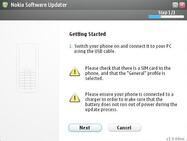
Pro update softwaru je potřeba stáhnout a nainstalovat aplikaci Software Updater pro PC (ke stažení zde). Odkaz na aplikaci se nachází i v hlavním menu Nokia PC Suite. Telefon musí být před připojením zapnutý, s vloženou SIM kartou a přepnutý na profil "Normální". Důrazně doporučujeme připojit k telefonu také nabíječku, která zabrání poškození přístroje v případě vybití baterie během aktualizace softwaru.
Krok 3 - Update
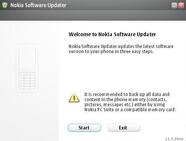
Spustťe nainstalovanou aplikace Software Updater. Zobrazí se úvodní obrazovka s upozorněním, kterou odklikneme tlačítkem "start". Nyní můžeme připojit telefon k počítači. Telefon se odhlásí od PC Suite a pokud Software Updater nalezne podporovaný telefon, zobrazí (po stisknutí "next") jeho obrázek a vyhledá aktualizace softwaru.
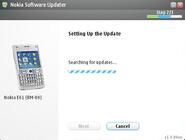
Pokud je v telefonu nainstalován nejnovější software nebo je připojen nepodporovaný přístroj, aplikace na to upozorní a proces ukončí. V opačném případě začne se stahováním softwaru z internetu a jeho automatickou instalací. V žádném případě se nyní nedotýkejte telefonu ani kabelu. Pokud by došlo k přerušení spojení, nebyl by nainstalován kompletní software a mohlo by dojít k poškození telefonu. V průběhu aktualizace bude telefon vypnutý, někdy se může rovněž restartovat.
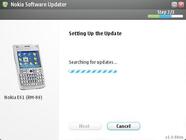
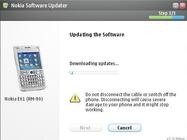
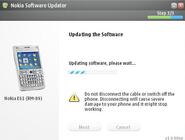
Po 15-30 minutách by měl být proces ukončen. Aplikace zahlásí zdárný konec a ukončí se. Kabel poté můžete odpojit a telefon zapnout. Bude se chovat jako při prvním vybalení z krabice, řekne si tedy o nastavení času, data a města. Hned poté připojte telefon opět k počítači a přes PC Suite obnovte kompletní zálohu telefonu, kterou jste provedli před aktualizací.
To je vše, přejeme úspěšný update vašeho přístroje. Ještě dodám, že se jedná o oficiální, výrobcem prezentovaný proces. Pokud by se vám tak s telefonem bez vašeho přičinění během udpatu něco stalo, máte nárok na záruční opravu.